
EPUB 转 PDF 在线转换
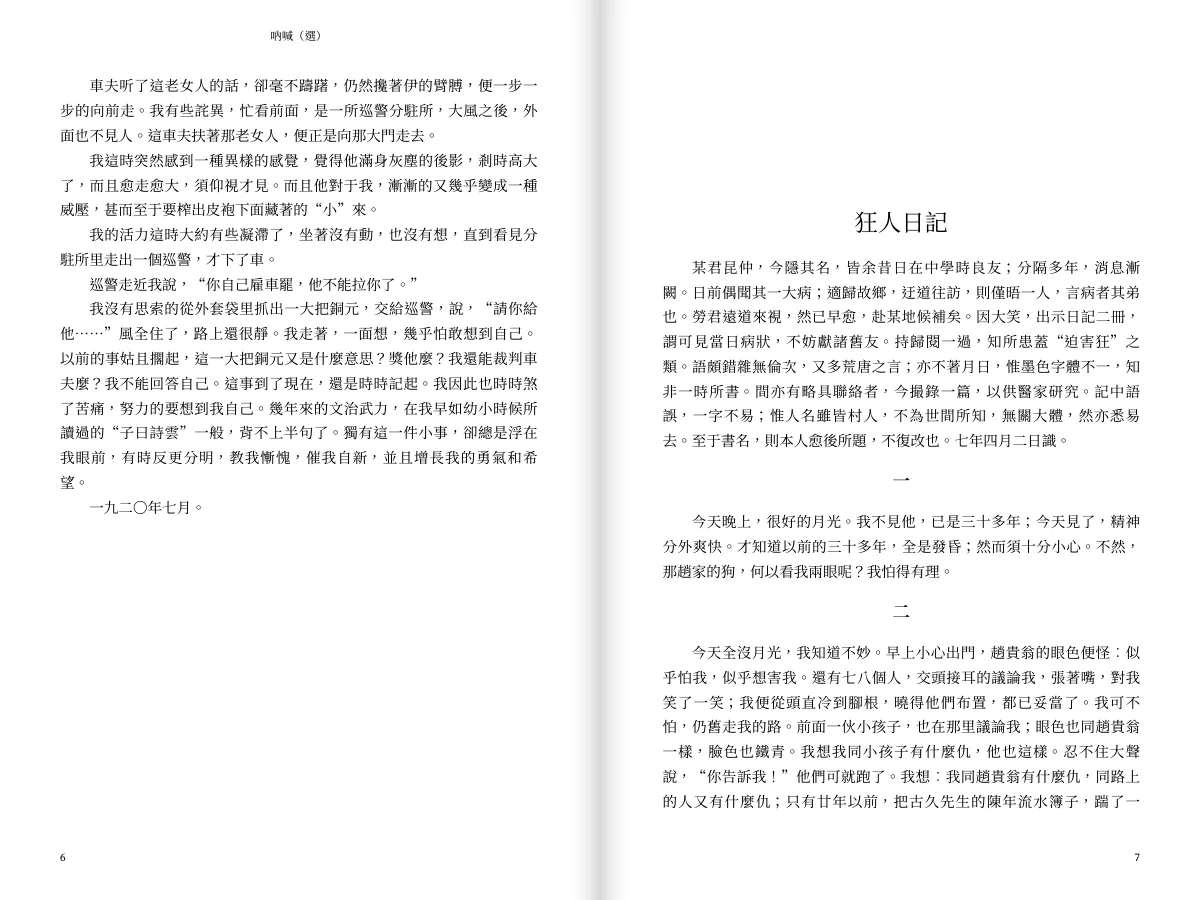
EPUB 转 PDF,得到像印刷书一样排好的页面:两端对齐,英文单词在该断的地方断开,开头有带页码的目录页,书签按层级,脚注和链接都能点,字体全部嵌入。可以选 A4 或 Letter 打印,选 6 × 9 英寸的平装书直接上传 KDP,或者选手机版式,下载前先翻看排好的页面。免费、不用注册,EPUB 不离开你的浏览器。
- 免费,不用注册,没有水印
- 在你的浏览器里转换,不上传
- 打印、6 × 9 英寸的书或手机版式
- 带页码的目录页
- 书签、脚注和链接都能点
- 下载前先看排好的页面
- 不用账户、没有水印,EPUB 最大 100 MB
- 免费
- PDF 在你的设备上生成
- 0 上传
- 打印(A4 / Letter)、6 × 9 英寸的书、手机
- 3 种版式
- 内侧边距按页数设定
- KDP 可用
EPUB 转 PDF 怎么做?
EPUB 转 PDF 很简单:把 EPUB 放到这里,转换器在你的浏览器里读出它的章节、斜体、脚注和图片,排到页面上:书名页、带页码的目录页、每章从新的一页开始、页眉和页码。选好版式和字号,取消不要的章节,在预览里翻看排好的页面,然后下载 PDF。
EPUB 转 PDF 的步骤
从电子书到排好的页面,三步。
放进 EPUB
放进一个最大 100 MB 的 EPUB。这个 EPUB 转换器在你的浏览器里读取它,不上传,也不用排队。
选版式
打印(A4 或 Letter)、上 KDP 的 6 × 9 英寸平装书,或者手机。选字号,检查书名和作者,取消不要的章节。预览里就是 PDF 的真实页面,改了设置会跟着更新。
下载 PDF
你看完的时候 PDF 已经做好了:点一下就保存,文件名就是书名。PDF 开头是目录页,书签可以跳到任意一章。
为什么用这个 EPUB 转 PDF 工具
做的是读起来舒服的页面,不只是换个文件格式。
EPUB 转 PDF,按印刷书的规矩排版
行两端对齐,英文单词按印刷业的断词规则断开,所以词和词之间不会出现大空隙。一段的单独一行不会被留在页首或页尾,标题不会孤零零地落在页底,放不下的图片会连同说明挪到下一页。
目录页和书签
PDF 开头有一页目录,每章都标好页码,每一条都能点。书签保留书的层级:分部下面是章,章下面是编号的小节。脚注放到本章末尾,正文里的标记和脚注互相链接。
上 KDP 的 6 × 9 英寸平装书
书的版式按 KDP 对平装书内页的要求做:内侧边距按页数取 KDP 表里的值,页数是偶数,字体全部嵌入,不出血。左右页的边距对称,左页页眉是书名、右页是章名,页码在外侧。检查页逐条列出这些要求,以及 PDF 是否满足。
字体全部嵌入,中文也一样
西文用书籍字体 Source Serif 4,字体放进 PDF 里,在哪台电脑、哪台打印机上看都一样。中文书用思源宋体(Noto Serif SC 或 TC),只下载一次到你的浏览器;按中文排版的习惯,标点不出现在行首。
免费,不上传
不用账户、没有水印、不上传:PDF 在你的浏览器里生成,也从浏览器里保存。所以也很快:没有文件要传,不用排队,改一下版式,片刻就好,不用再传一次。
接着读,或者听
同一本 EPUB 可以在我们的 EPUB 阅读器里直接读,不用装软件;也可以用 EPUB 转有声书做成有声书。要给 KDP 做封面?用 AI 书籍封面生成器。反过来,PDF 转 EPUB 可以把 PDF 做成电子书。
EPUB 转 PDF 选哪种版式
每种版式把同一本书排给不同的用途。每种版式的字号都可以调大调小。
| 版式 | 打印 | 6 × 9 英寸的书 | 手机和平板 |
|---|---|---|---|
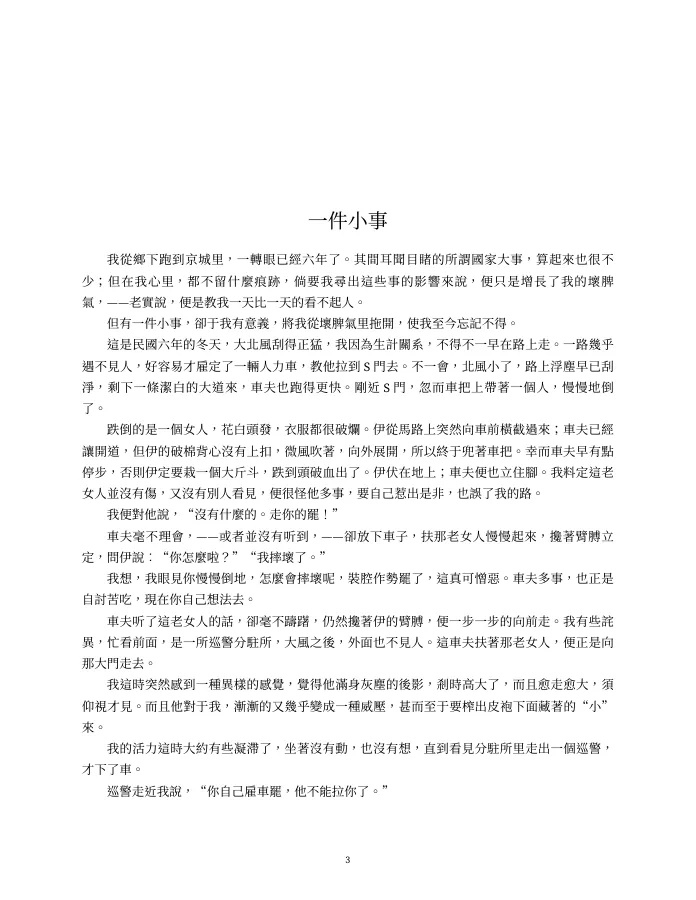
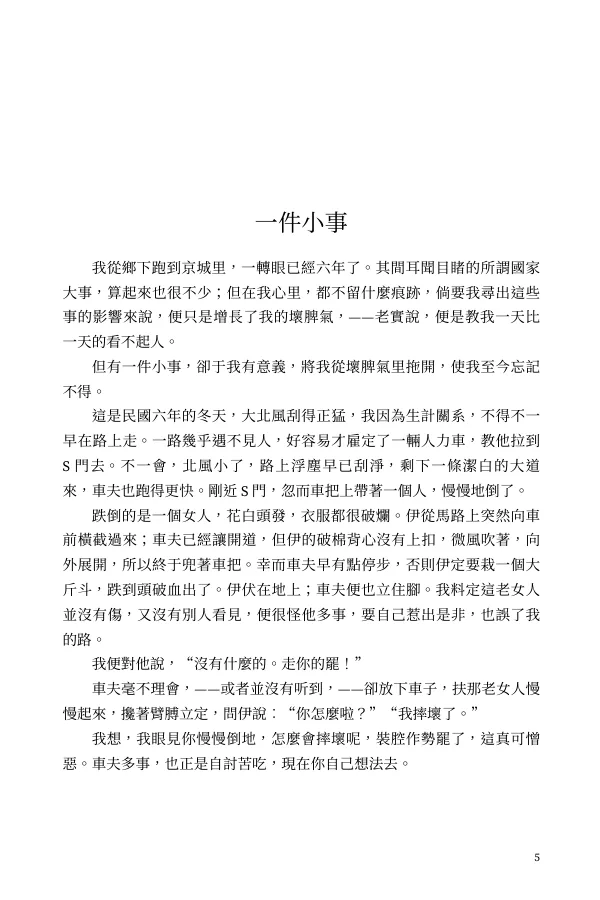
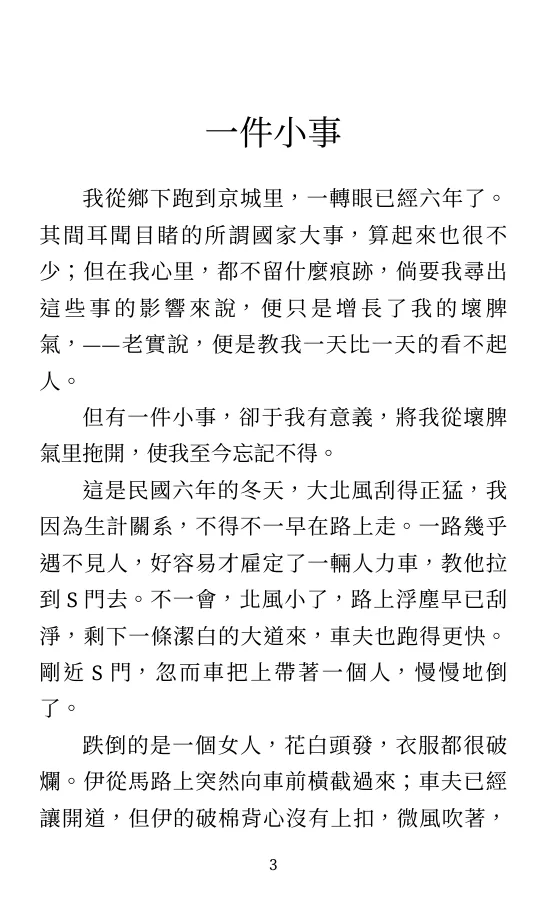
| 页面大小 | Letter(8.5 × 11 英寸)或 A4 | 6 × 9 英寸,KDP 上常见的平装书开本 | 铺满手机屏幕的小页面 |
| 页边距 | 左右一样 | 内侧更宽,按页数取 KDP 表里的值 | 窄 |
| 字号 | 11 磅,两端对齐 | 10.5 磅,两端对齐,和印刷的小说一样 | 12 磅,页面小,所以读起来字大 |
| 页眉 | 章名 | 左页书名,右页章名 | 无 |
| 页码 | 页脚居中 | 在外侧角 | 页脚居中 |
| 封面 | 可以把 EPUB 的封面放在第 1 页 | 不放:KDP 的封面是单独的文件 | 可以把 EPUB 的封面放在第 1 页 |
| 适合 | 在电脑上读、自己打印 | 在 KDP 出平装书、打印样书 | 在手机或平板上读 |
EPUB 转 PDF 指南
为什么要 EPUB 转 PDF
EPUB 本身没有页面:阅读软件按每块屏幕重新排版,所以同一本书在每台设备上都不一样,也没法照原样打印。PDF 把页面固定下来,打印、发给别人看到一样的页面、在页面上做笔记、做平装书的内页,用的都是 PDF。
好的 EPUB 转 PDF 工具保留的是 EPUB 的内容结构,而不是某个阅读软件的显示效果:章节和标题、段落、斜体和粗体、脚注、带说明的图片。然后按印刷书的讲究把它们排到页面上。
EPUB 转 PDF 后在家打印
选“打印”,再按打印机里的纸选 A4 或 Letter。页面左右边距一样,页脚有页码,单面、双面打印都好读。
可以先打印目录页看看:每章都在,带着页码。字号调大一点,纸上读起来更轻松;页数告诉你要用多少纸。
要装订成小册子,就选 6 × 9 英寸书的版式,左右页边距是对称的。
EPUB 转 PDF 做 KDP 平装书内页
Kindle Direct Publishing(KDP)要求平装书的内页是一个 PDF,书越厚,内侧边距(订口)要越宽,文字才不会陷进书脊。6 × 9 英寸书的版式按页数取 KDP 表里的边距,再多留四分之一英寸,页数凑成偶数,字体全部嵌入。
KDP 的平装书至少要 24 页。书比这短,检查页会提示;把字号调大可以增加页数。
- 1放进 EPUB,选“6 × 9 英寸的书”。
- 2看 KDP 检查:页数、内侧边距、图片是否到 300 dpi。
- 3下载 PDF,在 KDP 上选 6 × 9 英寸、不出血,作为内页上传。
- 4按检查页显示的页数做封面。
中文 EPUB 转 PDF
英文和其他用拉丁字母书写的语言用 Source Serif 4 排,英文单词会断词。中文书按书里的文字判断简繁,简体用 Noto Serif SC,繁体用 Noto Serif TC;字体只下载一次,存在浏览器里,下一本书直接用。
中文行在字与字之间两端对齐,每段首行缩进两个字,句号、逗号这样的标点不会出现在行首。如果有字符字体里没有,下载前检查页会列出来。
哪些 EPUB 不能转 PDF
有版权保护(DRM)的 EPUB,比如大多数电子书店买的书,打不开。只转换你有权修改的书,比如自己的书稿或公版书。
按页保留的 EPUB(固定版式的漫画或绘本)没有可以排版的文字,转换器发现时会告诉你。EPUB 自带的颜色和字体会换成书的版式,这样页面才统一。
打印前检查 PDF
检查页上的预览就是 PDF 本身,一页一页画出来;书的版式会像翻开的书一样显示左右两页。看看一章的开头、带图片的一页和最后一页。
上 KDP 的话,上传后再用 KDP 自己的预览器看一遍:最终印出来的样子以它为准。要改的话,在 EPUB 或检查页上改好,再转一次,几秒钟就好。
谁需要 EPUB 转 PDF
需要把电子书变成页面的人。
自出版作者
用现成的 EPUB 做出 KDP 平装书的内页。
喜欢纸书的读者
在家打印一本公版书,带目录页和页码。
学生和老师
打印出来做批注,引用时有页码可查。
编辑和校对
固定的页面,大家按页码讨论。
读书会
每个成员看到的页面都一样,纸上屏幕上都行。
有声书配音员
打印成稿子,字号大到在录音棚里也看得清。
EPUB 转 PDF 常见问题
现在就免费 EPUB 转 PDF
放进 EPUB,选打印、6 × 9 英寸的书或手机,下载前先翻看排好的页面。免费、不用注册,文件不离开你的浏览器。