
PDF 转 EPUB 在线转换
把 PDF 转 EPUB,得到一本像样的电子书:书眉和页码去掉,跨页的段落接好,每一章都进能点的目录,脚注带链接,图片和说明保留。下载前可以检查章节,看每一章在手机屏幕上的样子。免费、不用注册,文件不离开你的浏览器。
- 免费,不用注册,没有水印
- 在浏览器里转换,不上传
- 书眉和页码去掉
- 章节进能点的目录
- 脚注带链接,图片保留
- 先在手机屏幕上看每一章
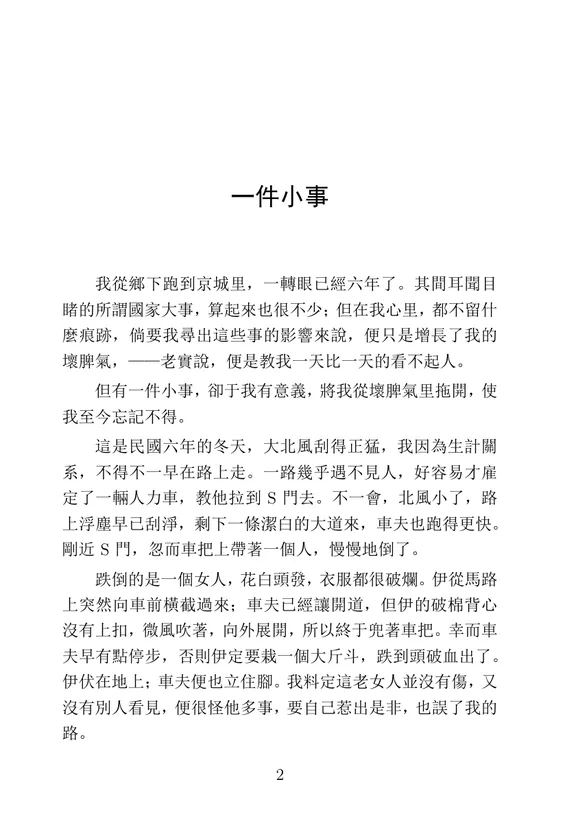
印刷版的 PDF
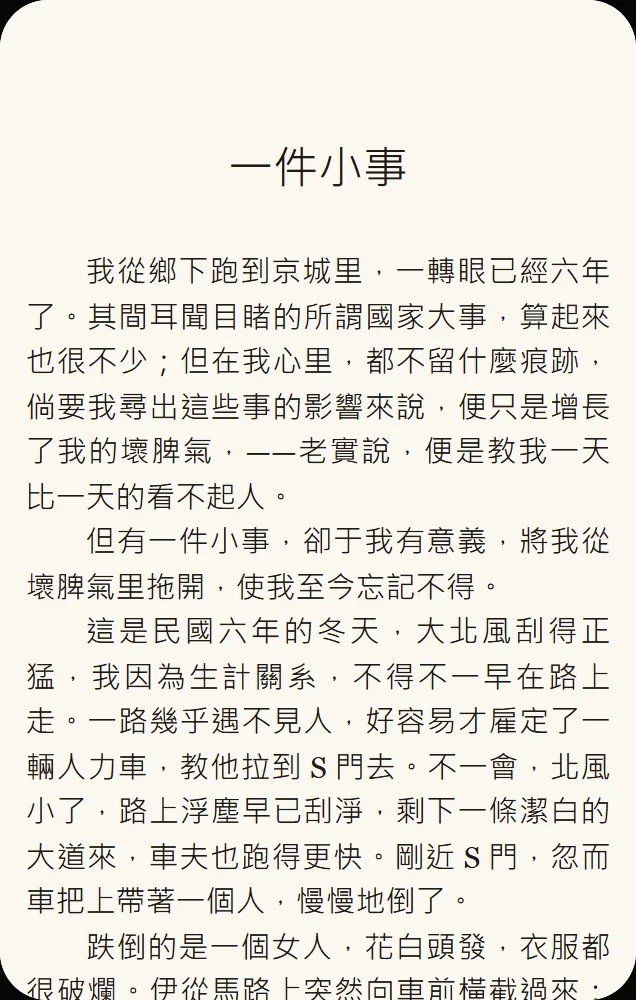
EPUB 里的同一章
- 不用账户、没有水印,文件最大 100 MB
- 免费
- PDF 在你的设备上转换
- 0 上传
- 同时带旧阅读器认得的目录
- EPUB 3
- 流式排版,或者按页保留原样
- 2 种模式
PDF 怎么转 EPUB?
PDF 转 EPUB 很简单:把 PDF 放到这里,转换器在你的浏览器里读它:找出章节,去掉只属于印刷页面的东西(书眉、页码、行末断开的单词),把段落重新接好。你检查书名、作者、封面和章节,看任意一章在手机上的样子,然后下载 EPUB。绘本、漫画和扫描版也可以按页保留,和印刷的一模一样。
PDF 转 EPUB 怎么用
三步完成 PDF 转 EPUB。
放进 PDF
放进 PDF、Word 文件(.docx)、文本文件或 Markdown,最大 100 MB。文件在你的浏览器里读,不上传,也不用排队。
检查章节
书名、作者和语言会自动填好。任意一节都可以保留、改名或合并,选好封面,点一章就能看它在手机屏幕上的样子。
下载 EPUB
一个按钮就在你的设备上做好 EPUB,用书名命名。用任何阅读器打开,发到 Kindle,或者直接在这里读。
为什么用这个 PDF 转 EPUB 工具
PDF 转 EPUB 是为了得到一本书,不只是换个文件格式。
只留书,不留印刷页面
书眉、页码和行末把单词断开的连字符都会去掉,跨页断开的段落重新接上。一行的短对白仍然各自成段。
真正的章节,层级分明
章节从 PDF 的书签或标题里找,目录保留层级:分部下面是章,章下面是编号的小节。中文书也能分出章节。印刷版的目录页带着在电子书里没有意义的页码,换成了能点的目录。
脚注、斜体和图片都保留
每个脚注移到所在章的末尾,正文里的标号和注释互相链接。斜体和粗体按 PDF 的字体保留,图片留在原来的位置,说明在下面。
按页保留原样
绘本、漫画、菜谱和扫描版更适合按页看。选这个模式,每页变成一张图,做成固定版式的 EPUB,版式和印刷的一样。这种模式下文字不能调大,也不能搜索,页面上会写明。
免费,也不泄露文件
不用账户、没有水印、不上传:转换在你的浏览器里进行,EPUB 也从浏览器保存。所以也快,没有文件要传,也没有队要排。
PDF 的每个部分会怎么处理
PDF 是为纸张做的,EPUB 是为各种尺寸的屏幕做的。下面是 PDF 转 EPUB 时,页面上每个部分的处理方式。
| PDF 里 | EPUB 里 |
|---|---|
| 书眉和页码 | 去掉;检查页会写明去掉了多少 |
| 行末被拆开的单词 | 接回去(“self-evident”这类本来带连字符的词保留连字符) |
| 被分页拆开的段落 | 接好;一行的短对白仍然各自成段 |
| 章节和分部 | 从书签或标题里找出来,按层级列出 |
| 印刷版的目录页 | 换成能点的目录(也可以保留原来的) |
| 脚注 | 放到所在章的末尾,和正文的标号互相链接 |
| 斜体和粗体 | 保留,按 PDF 的字体判断 |
| 图片和说明 | 留在原位,说明放在图片下面 |
| 表格、分栏和侧栏 | 文字按阅读顺序保留,版式不保留:请选“按页保留” |
| 扫描版 PDF | 每页作为图片,做成固定版式的 EPUB |
PDF 转 EPUB 指南
为什么要把 PDF 转成 EPUB
PDF 的每一页都保持印刷时的大小,在手机上读一行要放大、左右拖。EPUB 让文字随屏幕重新排,字号、行距和颜色按每个读者的习惯来,还会记住读到哪里。
小说、散文、报告和大多数非虚构类的书都值得 PDF 转 EPUB。菜谱、绘本这类版式本身就是内容的书,选按页保留更好。我们的 EPUB 是什么 一文讲了这种格式和能打开它的应用。
PDF 转 EPUB 能不能不丢格式
流式排版保不住原来的页面:每行在哪里断、在哪里分页、图片在页面上的位置,都会随屏幕变。能保住的是结构:章节和标题、段落、斜体和粗体、脚注、图片和说明。这个转换器带过去的就是这些。
如果每一页的样子比调字号更重要,选“按页保留”。每页都和 PDF 里一模一样,平板横过来时还能两页并排。
拿不准的话,下载前在手机预览里看一章。
Word 和文本文件转 EPUB
同一个转换器也能把 Word 文件转 EPUB,或者把纯文本、Markdown 文件转 EPUB。Word 文件按“标题 1”样式分章,文本文件按“第一章”这样的行或 Markdown 标题分章。
作者可以用它检查书稿做成电子书后的样子:目录、每章的开头,以及每段在小屏幕上是怎么排的。
- 1把书稿存成 .docx,每章标题用“标题 1”样式。
- 2放进转换器,确认每一章都在列表里。
- 3加上封面,下载 EPUB,在手机上打开看看。
PDF 转 EPUB 发到 Kindle
Kindle 通过亚马逊的 Send to Kindle 接收 EPUB 文件,书会出现在你的 Kindle 和 Kindle 应用里。不再需要 MOBI:Send to Kindle 在 2022 年底已经不收 MOBI 文件了。
检查页上的书名和作者要填好,Kindle 书库里显示的就是它们。在这里加的封面会成为书的缩略图。
扫描版 PDF
扫描版的每一页都是图片,里面没有文字,所以没有东西可以重新排版。转换器发现扫描版时会告诉你,并把每页做成固定版式的 EPUB,在平板上读起来不错。
带复制保护(DRM)的文件不能转换。请用你有权修改的版本,比如你自己的书稿或公版书。
分享前先检查 EPUB
这个转换器用我们的测试书做出的每一个 EPUB,都通过了 W3C 官方的 EPUB 校验工具 EPUBCheck,没有错误和警告。手机预览用的是和 EPUB 里一样的样式表。
在自己的设备上把第一章从头读一遍。如果某一节的名字不对,或者两节应该合在一起,在检查页改好,再下载一次。
谁会用 PDF 转 EPUB
手里有一份应该像书一样读的 PDF 的人。
读者
公版书的 PDF,在手机上像普通电子书一样读。
自出版作者
书稿上架前先按电子书的样子检查一遍。
学生
长报告和论文,在小屏幕上也能自动排好。
小出版社
把印刷文件做成给试读读者的样书。
读书会
每个成员拿到同一个版本,用什么设备都行。
做有声书的人
章节干净,照着读;同一个 PDF 也能直接做成有声书。
PDF 转 EPUB 常见问题
现在就 PDF 转 EPUB
PDF 转 EPUB 在线完成:放进 PDF,在手机屏幕上检查章节,下载一本干净的 EPUB。免费、不用注册,文件不离开你的浏览器。