Chrome 朗读怎么用:让 Chrome 把网页读给你听
Chrome 朗读的用法:电脑上用阅读模式,安卓上用 Listen to this page,iPhone 和 Chromebook 用什么,Edge 大声朗读,以及 PDF 怎么听。
VoiceBookify阅读约 8 分钟

本文目录
电脑上的 Chrome 自带朗读:把网页放进 Chrome 阅读模式,按播放,Chrome 就一边读一边高亮正在读的词或句子。安卓手机上,这件事由 Chrome 菜单里的 Listen to this page(收听此页)来做。iPhone 版 Chrome 没有自己的 Chrome 朗读功能;还有一些网页,以及 PDF 这样的文件,不在 Google 帮助页写明的阅读模式范围内。
下面按设备讲 Chrome 朗读的步骤(2026 年 11 月 13 日对照 Google、微软、苹果的帮助页逐条核实),值得改的设置,找不到这个选项时怎么办,以及微软 Edge 的大声朗读(Read aloud)和它比起来怎样。
Chrome 朗读一览
| 设备 | 自带功能 | 怎么开始 | 要知道的 |
|---|---|---|---|
| Windows、Mac、Linux、Chromebook | 阅读模式,再按播放 | 网页上右键 > Open in reading mode,或按 Alt+Shift+R(Mac 是 ⌘+Option+R) | 不是所有网站都能用阅读模式 |
| 安卓手机、平板 | Listen to this page | 更多(⋮)> Listen to this page | 25 种语言;锁屏也能继续播 |
| iPhone、iPad | Chrome 里没有 | Safari 的"Listen to Page",或设置里的"朗读屏幕" | iOS 版 Chrome 的阅读模式没有播放按钮 |
| Chromebook,任何应用 | Select-to-speak | 选中文字,按 Search+S | 任何应用里的文字都能读,不只 Chrome |
| 微软 Edge | 大声朗读 | Ctrl+Shift+U,或右键 > 大声朗读 | Edge 的 PDF 阅读器里也能读 |
电脑上怎么让 Chrome 朗读
朗读功能在 Chrome 阅读模式里面。阅读模式把网页的正文单独排出来,可以全屏,也可以放在侧边栏。Google 的 Chrome 企业版发布说明写明,Chrome 134 起 Windows、macOS、Linux 的阅读模式可以朗读;阅读模式帮助页也给出了 ChromeOS 的同一个快捷键。
- 打开要听的网页。 文章、博客、新闻效果最好。
- 打开阅读模式。 在网页上右键,选 Open in reading mode(在阅读模式中打开);或者按 Alt+Shift+R(Windows、Linux、ChromeOS),Mac 上按 ⌘+Option+R。地址栏里的阅读模式图标,或者 更多 > 更多工具 > 阅读模式,效果一样。
- 按播放。 播放按钮在阅读模式右上方。
- 控制进度。 播放旁边的按钮跳到上一句、下一句,速度可以调快调慢。按暂停停下。
Google 的说明是:阅读模式会自动为你当前的语言下载 Google 的自然语音,下载失败时改用系统里这种语言的声音。
Chrome 阅读模式里值得改的设置
阅读模式的设置按钮里,可以改它读起来和看起来的样子:
- 选择声音:换一个声音,也可以为别的语言的网页添加语言。
- 高亮:自适应、按词、按句或关闭。按词高亮最容易跟上;嫌它动来动去分心,就关掉。
- 显示:配色、字体、行高、字距、行聚焦(Line focus),以及是否显示链接和图片。
Chrome 阅读模式打不开网页时
Google 说得很直接:阅读模式"并不兼容所有网站和格式,比如视频、论坛网站",还点名了图片集、交互地图、表单、测验、付款页和登录页。网页打不开时,它建议先在原网页上选中正文,阅读模式就会带着这段文字打开。
还是不行的话,把文字复制出来,粘贴到能读任何文字的朗读器里,比如本站免费的在线朗读器。
安卓上的 Chrome 朗读:Listen to this page
在安卓手机和平板上,Chrome 阅读模式没有播放按钮。朗读是另一个功能,Listen to this page:
- 在 Chrome 里打开网页。
- 点 更多(⋮)> Listen to this page。
- 用底部的播放器:播放和暂停、后退和快进,点 1.0x 改速度。
- 点 Options(选项)选声音,或者打开、关闭 Highlight text & auto scroll(高亮文字并自动滚动)。
切到别的标签页、锁屏,它都会继续播。Google 列了 25 种语言,而且要打开"Make searches and browsing better"(改进搜索和浏览)这个设置。Google 说,菜单里没有 Listen to this page,就是这个网页不支持播放。
播放有两种。Standard playback(标准播放)读出网页上的所有文字;AI playback(AI 播放)则"根据网页生成像播客一样的对话",而且只在 Chrome 的语言是英文时才有。有 AI 播放时它是默认的,想听网页原文就换成标准播放。
iPhone 和 iPad 上的 Chrome 朗读
iPhone、iPad 版 Chrome 有阅读模式,能换字体和底色,但不能朗读。iOS 自己有两个办法:
- Safari 的 Listen to Page。 苹果的在 Safari 中收听网页说明:点页面菜单,再点 Listen to Page(收听页面)。只适用于"支持的网页"。
- 朗读屏幕和朗读所选项。 在 Settings > Accessibility > Read & Speak(设置 > 辅助功能 > 朗读与语音)里打开(苹果的步骤)。朗读屏幕在你用两根手指从屏幕顶部往下滑时,读出屏幕上的内容,所以在 Chrome 里也能用;朗读所选项在你选中文字、点 朗读 时读出这段文字。
Chromebook 和安卓:选择朗读
除了 Chrome 自己的功能,这两个系统都能在任何应用里读出选中的文字。
- Chromebook。 打开 Settings > Accessibility > Text-to-Speech > Select-to-speak(设置 > 无障碍 > 文字转语音 > 随选朗读)。然后按住 Search 键拖过文字,或者选中文字按 Search+S。它可以逐词高亮正在读的词,并把其余部分调暗。
- 安卓。 打开 设置 > 无障碍 > 随选朗读(Select to Speak)和它的快捷方式,然后用两根手指上滑(开着 TalkBack 时用三根),或者点无障碍按钮,再点播放。Google 提醒,它"不一定适用于所有手机浏览器"(帮助页)。
Edge 大声朗读:另一个自带选项
微软 Edge 有自己的大声朗读,也能读 PDF。根据微软的辅助功能说明:
- 开始:在网页任意处右键,选 大声朗读;或者按 Ctrl+Shift+U(Mac 是 Command+Shift+U)。同样的键也能停下。
- 声音选项可以换声音、调速度。Edge 的阅读模式(F9)给出更干净的页面再听。
- PDF:Edge 自带的 PDF 阅读器在 Windows 和 macOS 上有大声朗读,所以想用浏览器自带功能听 PDF,Edge 大声朗读最省事。
- 离线和手机:微软的大声朗读介绍页说,离线时只有少数几个声音可用;iOS 和安卓上的 Edge 也有大声朗读。
自带朗读不够用的时候
Chrome 阅读模式免费,用来听眼前这篇文章很合适。但文件、长篇阅读、离开屏幕听,它就不太顺手了。这正是本站在线朗读器要做的事:任何浏览器都能用,iPhone 上的 Chrome 也行,用浏览器自带的免费声音,或者 AI 朗读员。
PDF、电子书和 Word 文件。 Google 的帮助页没有说阅读模式能用在 Chrome 打开的 PDF 上。朗读器在浏览器里直接打开 PDF、EPUB、Word、TXT 和 Markdown 文件,去掉听的时候通常不需要的部分,比如页眉和页码。从 PDF 开始,就用朗读 PDF。
 朗读一份示例 PDF 之前,朗读器略过的部分
跟着读。 正在读的句子会亮起来;声音能报出每个词的位置时,正在读的词也会亮。我们实测,Windows 的声音、Edge 的自然声音和本站的 AI 朗读员能报出每个词,Chrome 自带的 Google 声音只报到句子。点任意一句,就从那里开始。
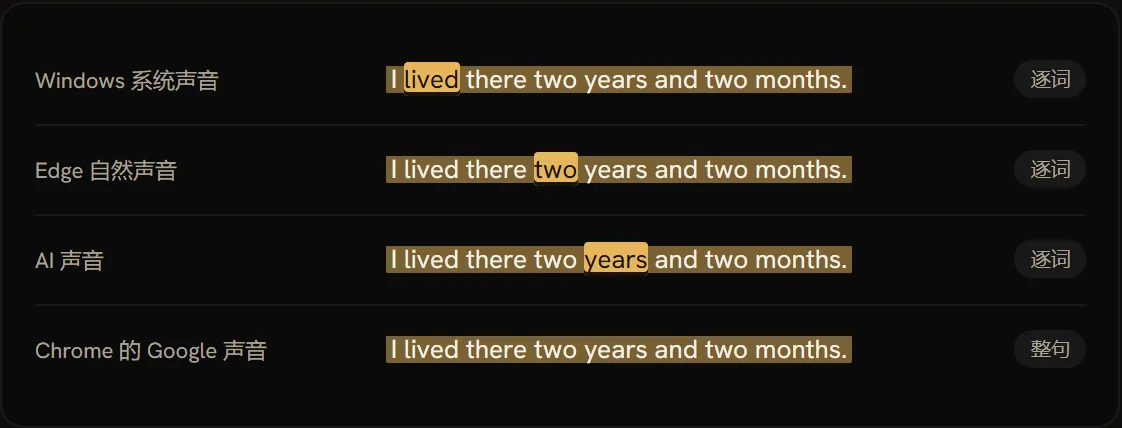 每种声音能高亮到哪一级:逐词,还是整句
守住位置。 读着读着容易串行的话,阅读尺会在你正在读的那一行上放一条色条、一个窗口或一条下划线,朗读时跟着声音走,不出声读的时候用鼠标、方向键或手指移动。PDF 上也能用。
 阅读尺的四种样式
关着屏幕听。 AI 朗读员锁屏也能继续读,还能把读的内容存成 MP3,拿到哪里都能放。一共 40 位,9 种语言,按积分使用,大约每 1,000 个字符 1 积分(中日韩文字约 500 字 1 积分);浏览器声音一直免费。
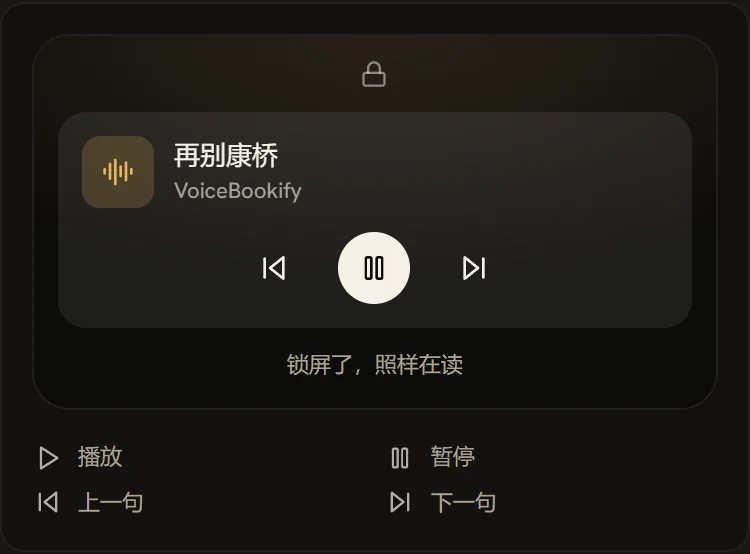 锁屏后,AI 朗读员继续读
常见问题
Chrome 有朗读功能吗?
电脑上有:把网页放进阅读模式(右键 > Open in reading mode,或按 Alt+Shift+R),按播放。安卓上是 Chrome 菜单里的 Listen to this page。iPhone、iPad 版 Chrome 没有自己的朗读。
为什么我的 Chrome 没有朗读?
电脑上先确认 Chrome 是最新版:Google 的发布说明写的是 Windows、Mac、Linux 从 Chrome 134 起,阅读模式可以朗读。阅读模式打开了却是空的,说明这个网站不支持,先选中正文再试。安卓上,Listen to this page 只出现在支持的网页上,还要打开"改进搜索和浏览"。
Chrome 能朗读 PDF 吗?
Google 的帮助页没有说阅读模式能用在 PDF 上。Edge 的 PDF 阅读器自带大声朗读;本站的朗读器在任何浏览器里都能打开 PDF 读给你听。
Chrome 朗读能换声音吗?
能。在阅读模式里打开 设置 > 选择声音,也可以在那里添加语言。安卓上在 Listen to this page 里点 Options > Voice。
Chrome 朗读免费吗?
免费。Chrome 阅读模式、Listen to this page、Select-to-speak 和 Edge 大声朗读都是浏览器或系统自带的,不收费。
Chrome 朗读能离线用吗?
Google 的帮助页没有说。微软说离线时 Edge 只有少数几个声音能用。在本站的朗读器里,列在"本设备"下面的声音断网后照样能用。
iPhone 上怎么让 Chrome 朗读?
iOS 版 Chrome 做不到。用 Safari 的 Listen to Page;或者在 Settings > Accessibility > Read & Speak(设置 > 辅助功能 > 朗读与语音)里打开朗读屏幕,在 Chrome 里用两根手指从顶部往下滑。也可以在 iPhone 的 Chrome 里打开本站的朗读器,把文字粘贴进去。
Listen to this page 的 AI 播放是什么?
安卓版 Chrome 的一种播放方式:不读网页原文,而是把网页变成像播客一样的对话,Chrome 语言是英文时才有。想听原文,选标准播放。