Google 文档朗读:让文档读出来的 6 种方法
Google 文档朗读:自带的朗读只在付费 Gemini 套餐里有。从 Listen to this tab 到把文档做成 MP3,6 种让 Google 文档读出来的方法,附我们的实测。
VoiceBookify阅读约 6 分钟

本文目录
Google 文档能朗读吗?能,但只有部分账号能用。2025 年 8 月起,付费的 Google Workspace 和 Google AI 套餐有 Listen to this tab,用生成的声音把文档读出来。免费的个人账号没有这个功能,所以对大多数人来说,Google 文档朗读要靠下面几种办法:手机或电脑自带的朗读、网页朗读器,或者把文档做成音频文件。
我们在 2026 年 11 月 11 日亲自试过。用免费 Google 账号新建一份文档,Tools 菜单里有 Voice typing(语音输入,方向正好相反)和 Accessibility,没有任何能朗读的选项。接着我们在文档里写了两段小故事,各用一个"标题 1"(Heading 1),再逐个试把它带出 Google 文档的办法,看哪些能保留结构。
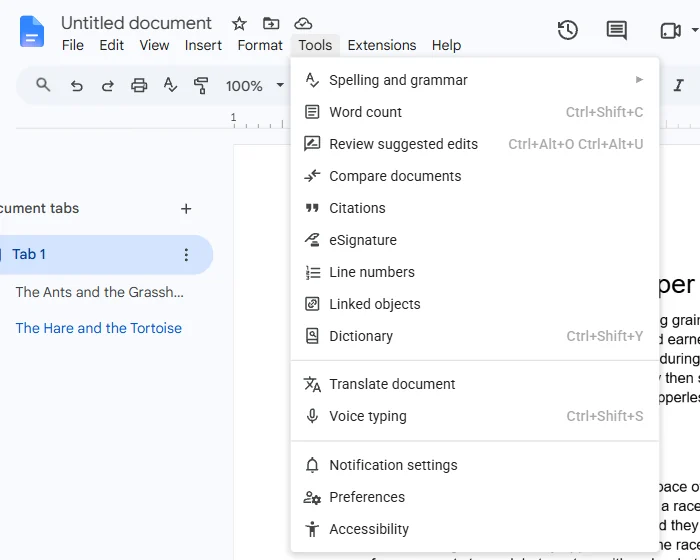 免费账号的 Tools 菜单:Voice typing 是把你说的话打成字,这里没有能朗读的选项
6 种方法对比
| 方法 | 费用 | 能在哪儿用 | 能不能保留标题 | 能不能得到音频文件 |
|---|---|---|---|---|
| Listen to this tab | 付费 Gemini 套餐 | 电脑 | 照原文档朗读 | 不能 |
| 读屏支持加读屏软件 | 免费 | 电脑和 Chromebook | 由读屏软件播报 | 不能 |
| 设备自带的朗读 | 免费 | iPhone、安卓、Chromebook、Windows | 不能 | 不能 |
| 粘贴到网页朗读器 | 用浏览器声音免费 | 任何浏览器 | 能,变成章节 | 用 AI 旁白可下载 MP3,按积分 |
| 下载文件再打开 | 用浏览器声音免费 | 任何浏览器 | 能,变成章节 | 用 AI 旁白可下载 MP3,按积分 |
| 做成有声书 | 按积分 | 任何浏览器 | 能,变成章节 | MP3 和 M4B |
1. Listen to this tab(付费套餐)
Google 在 2025 年 8 月 18 日的 Workspace 更新博客里发布了这个功能。它属于 Gemini,所以出现在 Business Standard 和 Plus、Enterprise Standard 和 Plus、Gemini 的教育和商务附加包,以及 Google AI Pro 和 Ultra 里。刚上线时只支持英文和电脑版。
- 在电脑上打开文档。
- 选 Tools > Audio > Listen to this tab,或者点 Listen to this tab 按钮。
- 在播放条里选声音和播放速度。
这些套餐的作者还可以用 Insert > Audio buttons 在文档里放一个播放按钮,让读者也能听。Google 的帮助页列出了 Narrator、Educator、Coach 等声音。如果你看不到 Audio 这一项,说明账号不在这些套餐里,或者关掉了智能功能。
2. 读屏支持
Tools > Accessibility settings 里有一个 Turn on screen reader support(开启读屏支持),快捷键 Ctrl+Alt+Z(Mac 上 Command+Option+Z)。常有人说这是 Google 文档的朗读开关,其实它自己不出声。它的作用是让文档配合另外装的读屏软件,比如 Windows 上的 NVDA、JAWS,Mac 上的 VoiceOver,Chromebook 上的 ChromeVox,由读屏软件来读(Google 的帮助页)。
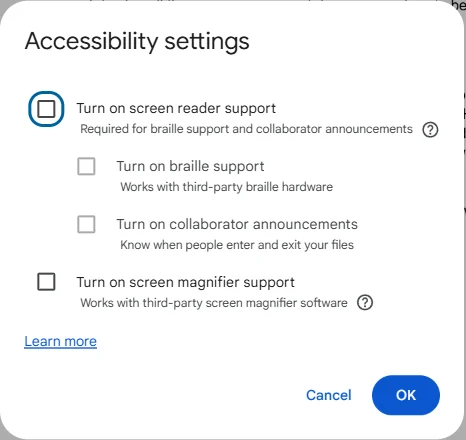 无障碍设置:读屏支持、盲文和放大镜选项,都不会自己出声
如果你本来就靠读屏软件用电脑,选这个。只是想边看边听一份长文档的话,后面几种更简单。
3. 手机或电脑自带的朗读
各大系统都有能跨应用使用的朗读功能,选中一段文字或整页,用系统声音读出来。
- iPhone 和 iPad: 设置 > 辅助功能 > 朗读与语音(iOS 18 叫"朗读内容")。打开 朗读所选项,选中文字时会出现"朗读"按钮;打开 朗读屏幕,从屏幕顶部两指下滑就能读整页(Apple 的说明)。
- 安卓: 设置 > 无障碍 > 随选朗读(Select to Speak),用它的快捷方式再点文字(Google 的安卓帮助)。
- Chromebook: 设置 > 无障碍,打开 Select-to-speak,按住搜索键拖过文字,或者选中后按搜索键+S,读到的词会高亮(Chromebook 帮助)。
- Windows: 讲述人(Narrator)用 Windows 键 + Ctrl + Enter 开关(微软的说明)。
读一两段很方便,读整份文档就不好控制了:没有章节列表,停下以后要自己找回读到哪儿。
4. 粘贴到网页朗读器
在文档里全选(Ctrl+A)、复制(Ctrl+C),粘贴到专门读长文的朗读器里。VoiceBookify 的文字转语音阅读器用浏览器自带的声音免费朗读粘贴的文字,读到哪句高亮哪句,同一台设备上下次打开还能接着读,文字不上传。选 AI 旁白(按积分计费)时,还能把读的内容下载成 MP3。
提示: 从 Google 文档复制会带上标题格式。我们把那份两个故事的文档粘贴进 VoiceBookify,每个"标题 1"都成了一章。
5. 下载文档再打开
文件 > 下载(File > Download)有八种格式。我们的免费账号里是:Microsoft Word (.docx)、PDF Document (.pdf)、OpenDocument Format (.odt)、Plain Text (.txt)、Rich Text Format (.rtf)、Web Page (.html, zipped)、EPUB Publication (.epub) 和 Markdown (.md)(Google 的帮助页)。
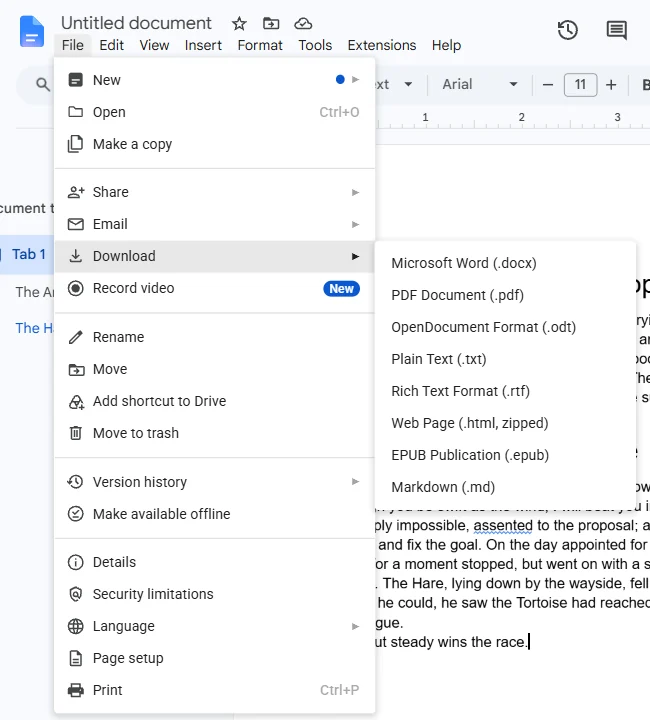 Google 文档的下载格式:Word、PDF、ODT、纯文本、RTF、网页、EPUB 和 Markdown
Word、EPUB、纯文本和 Markdown 下载下来的文字最干净,PDF 也能读。把下载的文件拖进文字转语音阅读器,选了 PDF 的话也可以用 PDF 朗读。长文档更适合下载:文件留在你的设备上,文档有标题时,阅读器会把标题列成章节,可以随时跳转。
我们把文档下载成 Word 再打开时,发现了自己阅读器的一个 bug:文档第一行就是章节标题、没有单独书名的时候,只认出一章。我们当天就修好了,现在两个故事分成两章打开,书名用文档的名字。
6. 把文档做成有声书文件
想把音频留下来,离线听或者发给别人,就请旁白录出来。把文档粘贴到文字转有声书:一粘贴就显示章节、字数、时长和积分,不用先登录。旁白一章一章地读,你可以下载带章节标记的 M4B 有声书,外加每章一个 MP3。
我们粘贴了那份测试文档:两个故事,224 个英文词。页面马上找到了两章,标价 2 积分,大约一分钟的音频。
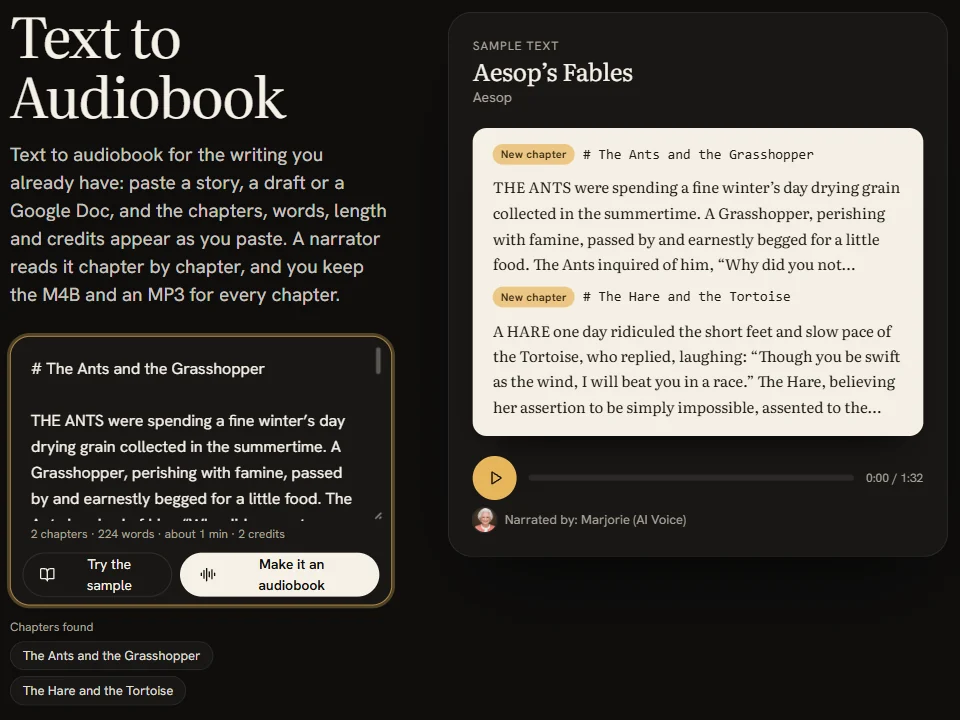 从 Google 文档粘贴过来:两个标题都成了章节,字数、时长和积分随粘贴随显示
AI 旁白按积分计费,1 积分朗读 1,000 个字符,中日韩文每个字算 2 个。选旁白之前,每位旁白的样音都可以免费试听。
该用哪一种?
- 工作账号开了 Gemini: 用 Listen to this tab,菜单里就有。
- 每天都用读屏软件: 在文档里开启读屏支持。
- 只想在手机上听一段: iPhone 用朗读所选项,安卓用随选朗读。
- 想边看边听一份长文档: 下载成 Word 或 EPUB,用网页朗读器打开。
- 想要一个能保存、能分享的音频文件: 做成带章节的有声书。
常见问题
Google 文档能读给我听吗?
付费 Gemini 套餐可以,在电脑上用 Tools > Audio > Listen to this tab。免费账号就用设备自带的朗读,或者把文字粘贴到网页朗读器。
怎么把 Google 文档变成音频文件?
Google 文档不能导出音频。粘贴到朗读器,用 AI 旁白读完后下载 MP3;或者粘贴到文字转有声书工具,得到带章节的 M4B 和每章一个 MP3。
手机上怎么让 Google 文档读出来?
用系统自带的朗读:iPhone 的朗读所选项或朗读屏幕,安卓的随选朗读。在 Google 文档应用里选中文字,再用"朗读"选项或快捷方式。
Voice typing 能朗读吗?
不能。Tools > Voice typing 是把你说的话变成文字,和朗读正好相反。
为什么我看不到 Listen to this tab?
它只在付费的 Google Workspace 和 Google AI 套餐里,而且要打开智能功能。免费的个人账号没有。
朗读 Google 文档要钱吗?
设备自带的朗读和读屏软件免费,在网页朗读器里用浏览器声音朗读也免费。Listen to this tab 要付费套餐,用 AI 旁白读整份文档按积分计费。
用 VoiceBookify 朗读你的 Google 文档
复制文档,粘贴到文字转语音阅读器,马上就能用免费的浏览器声音一句句听,也可以选我们 9 种语言的 40 位 AI 旁白,按积分计费。想把音频留下来,文字转有声书能把同样的文字做成带章节的 M4B 和每章一个 MP3,粘贴时就能看到价格。