Kindle 能朗读吗?各种设备的朗读方法
Kindle 能朗读吗?能。Kindle 应用和新款阅读器有 Assistive Reader,旧款有 VoiceView,Echo 上可以让 Alexa 读,也能配 Audible 真人朗读。每种怎么打开都在这里。
VoiceBookify阅读约 7 分钟

本文目录
Kindle 能朗读吗?能。免费的 Kindle 应用自带朗读功能,叫 Assistive Reader,iPhone、iPad、Android、Mac、Windows 和 Fire 平板上都有,新款 Kindle 阅读器也有。Echo 音箱上可以让 Alexa 读你的 Kindle 书;想听真人朗读,就加买这本书的 Audible 有声书,在读和听之间切换。
自带的朗读用的都是设备里的合成语音,而且各有能读哪些书的规定。我们在 2026 年 11 月 11 日把下面每种设备在亚马逊帮助页上的说明逐条核对了一遍,每条都附了链接,你可以自己看最新的说法。有一点最近变了:Kindle 书的商品页上已经不显示"Text-to-Speech"这一行,以前"看这一行判断能不能朗读"的办法不管用了。
Kindle 朗读方法一览
| 在哪儿读 | 功能 | 声音 | 需要什么 |
|---|---|---|---|
| iPhone、iPad、Android 上的 Kindle 应用 | Assistive Reader | 设备自带的声音 | 书开启了 Enhanced Typesetting |
| Mac 和 Windows 上的 Kindle 应用 | Assistive Reader | 电脑自带的声音 | 同上 |
| 第 11 代及更新的 Kindle、Kindle Scribe、Kindle Colorsoft | Assistive Reader | 内置声音,五种语言 | 蓝牙耳机或音箱 |
| 带蓝牙的 Kindle 阅读器(2016 年及以后) | VoiceView 读屏 | 内置声音 | 蓝牙音频设备 |
| Fire 平板 | Kindle 应用里的 Assistive Reader、VoiceView、Speak Selection | Fire 的声音 | Speak Selection 要 Fire OS 7 及以上 |
| Echo 等 Alexa 设备 | Kindle Assistive Reader | Alexa | Alexa+ 上没有 |
| 以上都可以 | Audible 的 Read & Listen | 真人朗读 | 电子书之外还要有有声书 |
怎么让 Kindle 应用朗读
Assistive Reader 是 Kindle 应用的朗读模式。它用手机、平板或电脑本来就有的语音引擎朗读,读到哪个词就高亮哪个词。
- 在 Kindle 应用里打开书。
- 点一下页面顶部中间,出现菜单后点 Aa。
- 打开 More,把 Assistive Reader 打开。
- 点页面调出播放条:播放暂停、调语速、后退 30 秒。
- 想从某个词开始读,长按这个词,再点 Play。
在电脑上用快捷键更快。Kindle for Windows 里按 Ctrl+A 打开 Assistive Reader,Ctrl+T 开始或停止朗读(亚马逊的 Windows 说明)。Mac 上按 Command+T,或者选 Tools > Start Text-to-Speech(亚马逊的 Mac 说明)。
用的是设备自己的声音,所以听起来和手机读其他内容时一样。想换声音,就在手机或电脑的系统设置里换朗读语音。读中文书时,设备上要有中文语音,iPhone 和多数安卓手机都自带。
怎么让 Kindle 阅读器朗读
Kindle 阅读器要通过蓝牙耳机或蓝牙音箱出声,所以先配对一个。能用哪种功能,看机型。
新款 Kindle 的 Assistive Reader。 第 11 代及更新的 Kindle、Kindle Scribe 和 Kindle Colorsoft 内置了 Assistive Reader,支持英语、西班牙语、法语、德语和意大利语,目前没有中文。打开方法和应用里一样:Aa、More、Assistive Reader。
旧款 Kindle 的 VoiceView。 VoiceView 是读屏功能,会把整个屏幕连同菜单都读出来,主要给视障读者用。它要求 Kindle 带蓝牙,也就是 2016 年及以后的机型(亚马逊的蓝牙说明)。
- 让蓝牙耳机或音箱进入配对状态。
- 第 11 代及更新的 Kindle:2 秒内连按 3 次电源键;更早的机型:按住电源键 9 秒。
- 两根手指稍微分开按在屏幕上,等 Kindle 连上并开始说话。
- 以后要关掉,打开 Quick Actions,把 VoiceView Screen Reader 关上。
步骤见亚马逊的 VoiceView 说明。VoiceView 能说英语、法语、德语、意大利语、葡萄牙语和西班牙语。
怎么让 Alexa 读 Kindle 书
在 Echo 和其他内置 Alexa 的设备上,这个功能也叫 Kindle Assistive Reader。直接让 Alexa 读你的某本书,或者在 Alexa 应用里打开 More > Settings > Accessibility > Kindle Assistive Reader。说"Show my Kindle books"可以听到或看到书单(亚马逊的 Alexa 说明)。
可以按章节或按时间跳转、调语速、设定时停止。有两个限制:书要开启 Enhanced Typesetting、语言要是 Alexa 支持的;另外亚马逊说明这个功能在 Alexa+ 上不能用。
想听真人朗读怎么办
上面几种用的都是合成语音。想听专业旁白,就买或借这本书的 Audible 有声书。用 Read & Listen(Audible 以前叫 Whispersync for Voice),可以在读电子书和听有声书之间切换,进度跟着走(Audible 的帮助页)。
在 Kindle 应用和 Fire 平板上,旁白朗读时文字还能跟着高亮,亚马逊把这叫作 Immersion Reading(沉浸式阅读)。它怎么用、研究对"边读边听"怎么说,见我们的沉浸式阅读指南。
提示: Kindle 书有 Audible 版本时,已经买了电子书的人可以折扣价加购有声书,优惠写在这本书的商品页上。
Kindle 书为什么不能朗读
找不到 Assistive Reader 开关,或者开关是灰的,通常是下面几个原因:
- 书没有开启 Enhanced Typesetting。 商品页上会写"Enhanced Typesetting: Enabled",Assistive Reader 和 Alexa 都需要它。以前的"Text-to-Speech: Enabled"这一行现在不显示了;我们看了两本 Kindle 书的商品页,写的是"Screen Reader: Supported"和"Enhanced typesetting: Enabled"。
- 这本书不在你的书库里。 必须是买的、借的,或者通过家庭图书馆共享给你的。
- 设备没有这本书语言的语音。 应用用的是设备自带的声音,手机上没有对应语言的语音,就读不出来。
- 你用的是 Alexa+。 那上面没有 Kindle Assistive Reader。
- 阅读器早于第 11 代。 改用 VoiceView 加蓝牙耳机。
亚马逊说明,商品页上的无障碍信息由出版方提供,所以有的书本来能读,页面上却没写。
不是从 Kindle 买的 PDF 和 EPUB 呢?
Assistive Reader 只管你 Kindle 书库里的书。很多人手里还有公版书网站下载的 EPUB、工作和学习用的 PDF,或者自己写的书稿,这些根本用不着 Kindle。
VoiceBookify 的电子书朗读就是为这类文件做的。打开不带 DRM 的 EPUB 或 PDF,它直接从第一章开始读,跳过扉页、目录和版权说明,用浏览器自带的声音朗读,免费。我们把 Kindle 商店格式的文件(AZW3、KFX、MOBI)拖进去,它不会去打开,而是说明从 Kindle 买的书只能在亚马逊的应用里打开,在那里可以用 Assistive Reader 朗读。
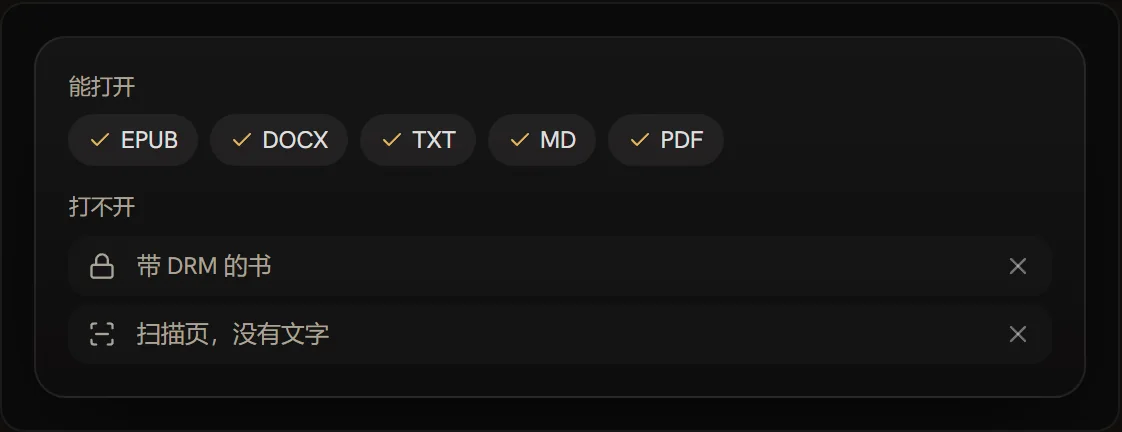 朗读器能打开 EPUB、DOCX、TXT、Markdown 和 PDF;带 DRM 的书和没有文字的扫描页打不开
该用哪一种?
- 在手机或平板上看书: 用 Kindle 应用里的 Assistive Reader。免费、逐词高亮、用的是你已经有的声音。
- 在 Kindle Paperwhite 或 Scribe 上看书: 第 11 代及更新的机型用 Assistive Reader,旧机型用 VoiceView,都要配蓝牙耳机。
- 做饭、开车时想听: 用 Echo 上的 Alexa;想听真人旁白,就用 Audible 有声书。
- 需要把整个屏幕连菜单都读出来: 阅读器上用 VoiceView,或者手机读屏(VoiceOver、TalkBack)配合 Kindle 应用。
- 书不是从 Kindle 来的: 用能读 EPUB 和 PDF 的朗读器,比如电子书朗读或 PDF 朗读。
 在商店买的书由那家商店自己的应用朗读;别处来的 EPUB 在朗读器里打开
常见问题
iPhone 和 iPad 上的 Kindle 能朗读吗?
能。打开书,点页面顶部,点 Aa,再点 More,打开 Assistive Reader。它用 iPhone 自带的声音,逐词高亮。
安卓手机上的 Kindle 能朗读吗?
能,方法一样:Kindle 应用里 Aa、More、Assistive Reader。用的是手机上设置的安卓文字转语音引擎。
电脑上的 Kindle 能朗读吗?
能。Kindle for Windows 里按 Ctrl+A 打开 Assistive Reader,按 Ctrl+T 开始朗读;Mac 上按 Command+T,或者用 Tools > Start Text-to-Speech。旧版 Kindle for PC 从 2026 年 6 月 30 日起已不再支持。
Kindle Paperwhite 能朗读吗?
第 11 代及更新的 Paperwhite 有 Assistive Reader,支持五种语言(不含中文);所有带蓝牙的 Paperwhite 都有 VoiceView。两种都通过蓝牙耳机或音箱出声。
Kindle 朗读要钱吗?
Assistive Reader、VoiceView 和 Alexa 上的 Kindle Assistive Reader 除了书本身,不另外收费。想听真人旁白,就要买或借 Audible 有声书。
Alexa 能读 Kindle 书吗?
能,前提是书开启了 Enhanced Typesetting、语言是 Alexa 支持的。说"Show my Kindle books"可以看到书单。亚马逊说明这个功能在 Alexa+ 上不能用。
为什么我的书里没有 Assistive Reader?
多半是书没有开启 Enhanced Typesetting,或者设备上没有这本书语言的语音。到亚马逊的商品页上看有没有"Enhanced Typesetting: Enabled"。
用 VoiceBookify 朗读你自己的 EPUB 和 PDF
Kindle 书库以外的书,可以用电子书朗读在浏览器里打开 EPUB 和 PDF,文件不上传。它用浏览器自带的声音免费朗读,读到哪句高亮哪句,有睡眠定时,下次打开还能接着上次读。想要更自然的声音,可以用我们 9 种语言的 40 位 AI 旁白,按积分计费,逐词高亮。
如果书是你自己写的,Kindle 书稿转有声书页面讲了怎么把自己的书稿做成带章节的有声书,以及哪些平台收。
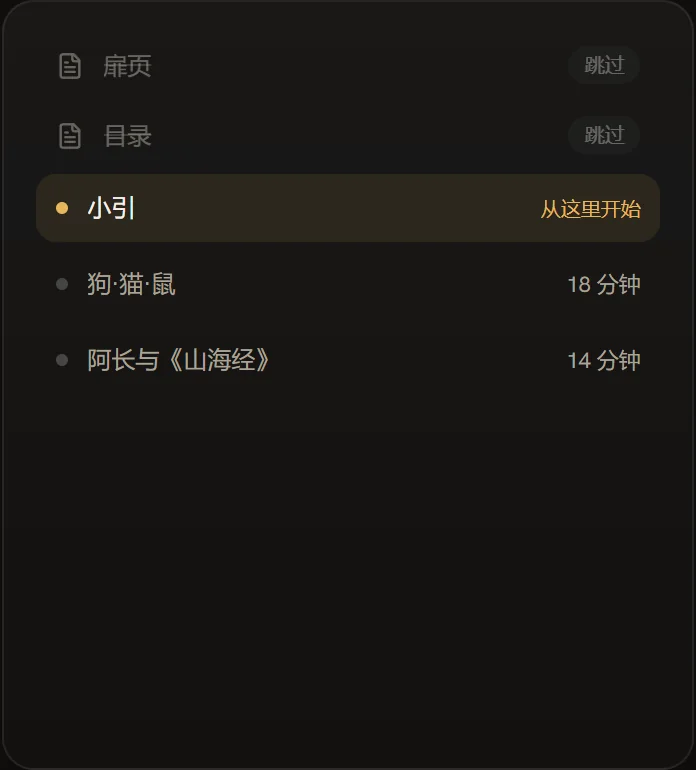 朗读器从第一章开始,跳过扉页、目录和前言